
BananaVPN: Водич за преземање и инсталирање (Android и Fire Stick)
Ова водич објаснува како да преземете BananaVPN на Android уреди преку Google Play Store и како да инсталирате BananaVPN на Amazon Fire Stick користејќи Downloader.
Преземете BananaVPN на Android преку Google Play Store
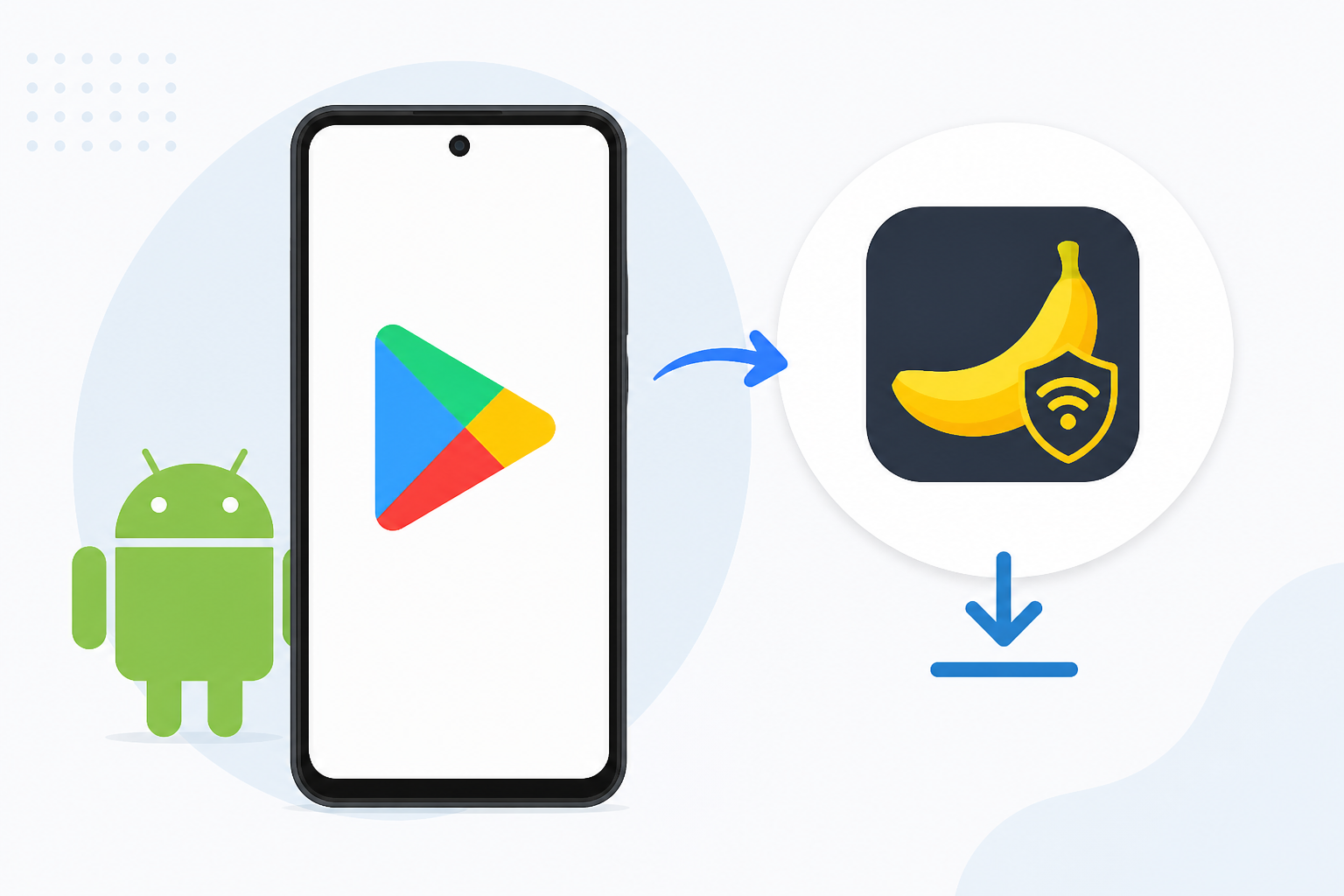
- Отворете го Google Play Store на вашиот Android уред и пребарувајте за BananaVPN.
- Докоснете Инсталирајте, потоа отворете ја апликацијата откако ќе биде инсталирана.
- Почнете BananaVPN и најавете се ако е потребно. Кога ќе се поврзете, ќе бидете заштитени.
Инсталирајте BananaVPN на Amazon Fire Stick користејќи Downloader
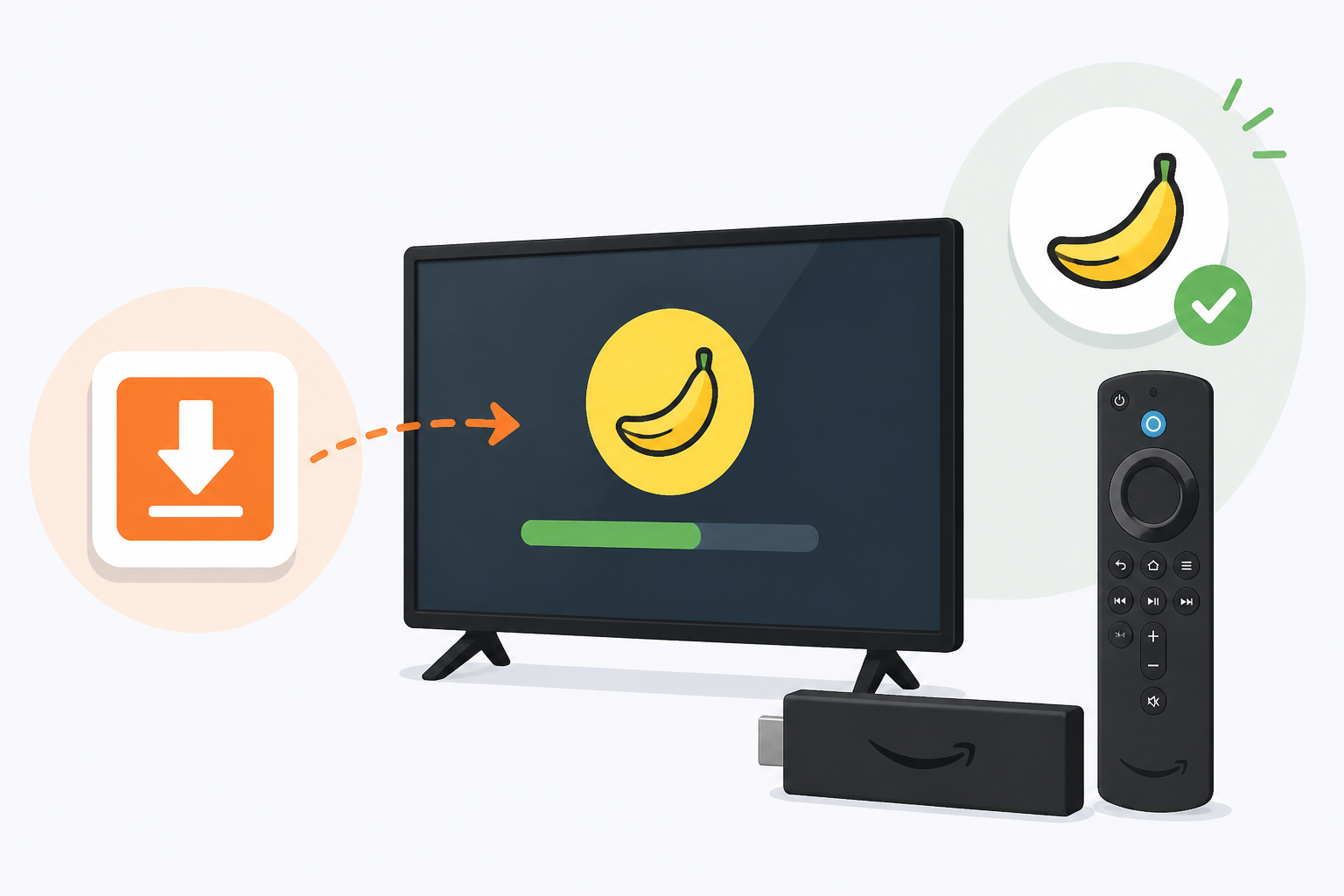
- На Fire Stick, отидете во Подесувања. & Уред > Опции за развивач, па вклучете Апликации од непознати извори во Вклучено.
- Вратете се на почетниот екран, користете ја лупата за пребарување за да најдете Downloader, и инсталирајте ја. Ако претпочитате, притиснете и држете го копчето за микрофон на далечинскиот управувач и кажете Downloader за да ја најдете апликацијата.
- Отворете Downloader, внесете
https://go.wowlink.ca/BananaVPNво полето URL, а потоа притиснете Оди. - Кога BananaVPN ќе заврши со инсталацијата, изберете Отворете.
- Отворете BananaVPN и најавете се со е-поштата и лозинката што ги користивте при нарачувањето на услугата, потоа притиснете го бутон за вклучување копче за поврзување. Кога индикаторот ќе стане зелен, ќе бидете заштитени.
Совет: Можете да притиснете и држите го копчето за микрофон на далечинскиот управувач и да кажете "Downloader" за да ја пронајдете апликацијата брзо.
Дали овој одговор беше корисен?
Може да оцените без најава.
Comments (0)
No approved comments yet. Start the conversation.