
BananaVPN: Download- und Installationsanleitung (Android & Fire Stick)
Dieser Leitfaden erklärt, wie BananaVPN auf Android-Geräten über den Google Play Store heruntergeladen wird und wie BananaVPN auf einem Amazon Fire Stick mithilfe von Downloader installiert wird.
BananaVPN auf Android über den Google Play Store herunterladen
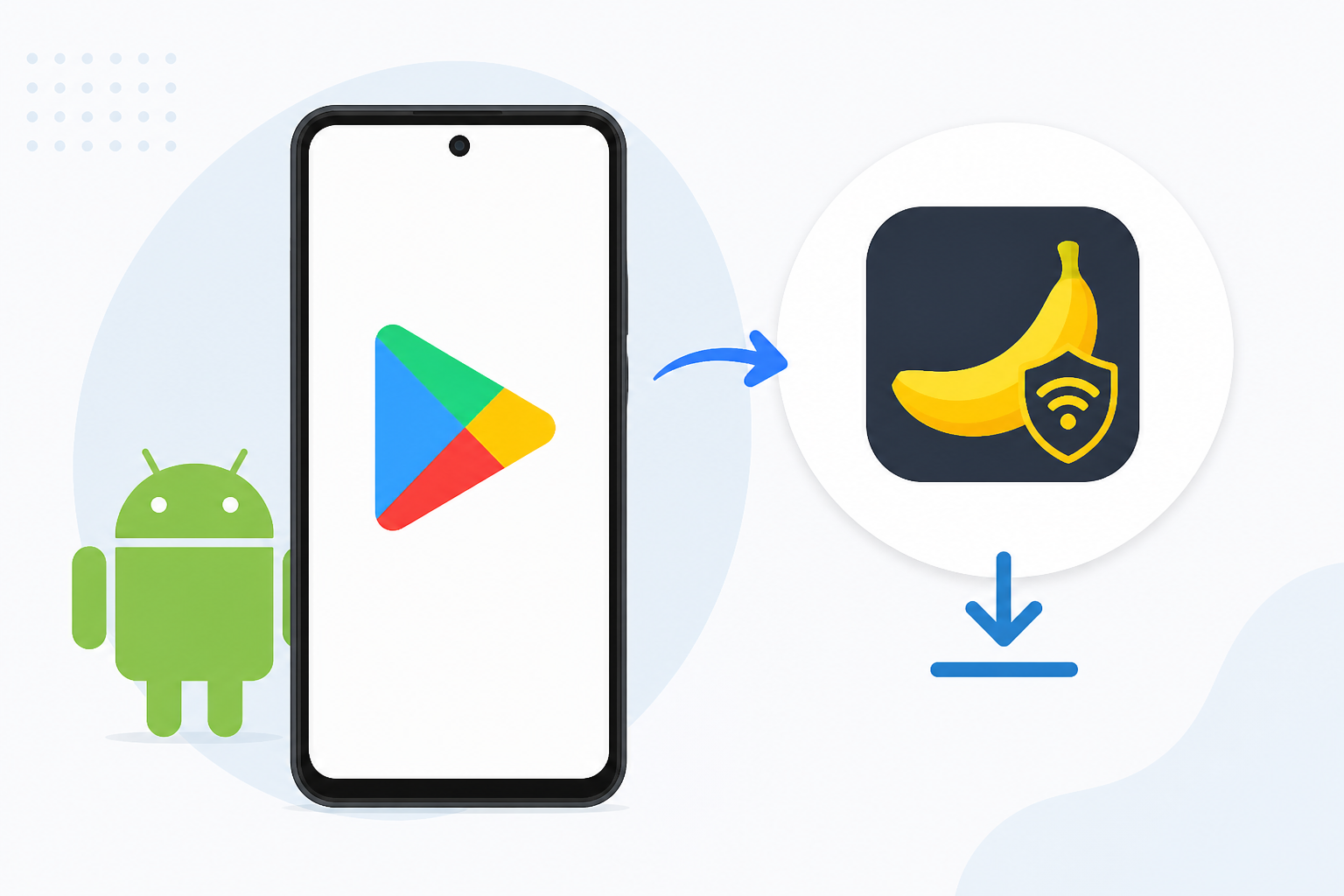
- Öffnen Sie den Google Play Store auf Ihrem Android-Gerät und suchen Sie nach BananaVPN.
- Tippen Sie Installieren, öffnen Sie dann die App, sobald sie installiert ist.
- Starten Sie BananaVPN und melden Sie sich bei Bedarf an. Sie sind geschützt, sobald Sie eine Verbindung herstellen.
BananaVPN auf dem Amazon Fire Stick mit Downloader installieren
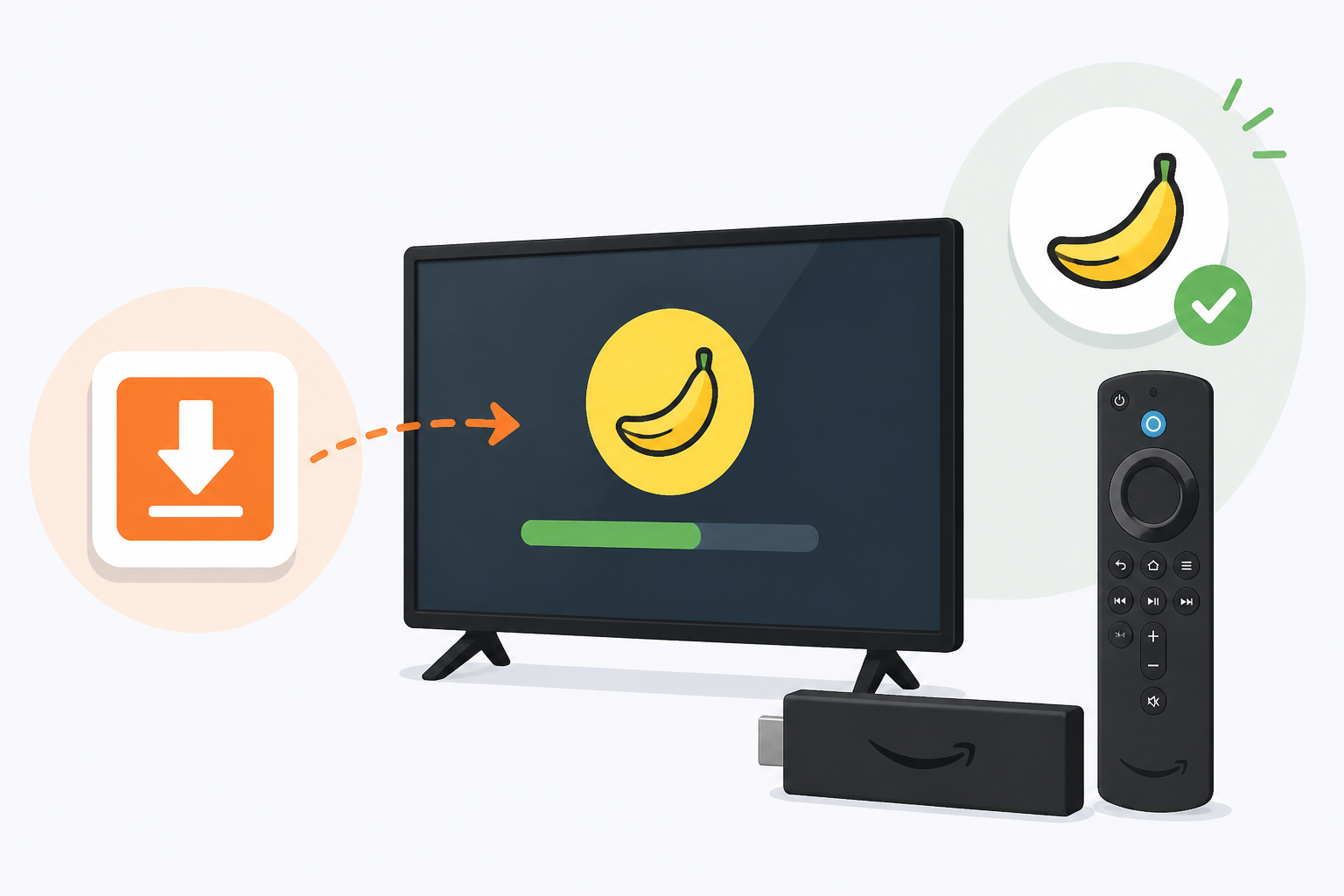
- Gehen Sie auf dem Fire Stick zu Einstellungen & Gerät > Entwickleroptionen, dann aktivieren Sie Apps aus unbekannten Quellen auf EIN.
- Kehren Sie zum Startbildschirm zurück und verwenden Sie die Lupe, um zu suchen Downloader, und installieren Sie es. Wenn Sie möchten, halten Sie die Mikrofon-taste Ihrer Fernbedienung gedrückt und sagen Downloader um die App zu finden.
- Öffnen Sie Downloader, geben Sie ein
https://go.wowlink.ca/BananaVPNin das URL-Feld ein und drücken Sie Los. - Wenn BananaVPN die Installation abgeschlossen hat, wählen Sie Öffnen.
- Öffnen Sie BananaVPN und melden Sie sich mit der E-Mail-Adresse und dem Passwort an, die Sie beim Bestellen des Dienstes verwendet haben, und drücken Sie dann den Einschaltknopf Zum Verbinden drücken. Wenn die Anzeige grün wird, sind Sie geschützt.
Hinweis: Sie können die Mikrofontaste Ihrer Fernbedienung drücken und halten und 'Downloader' sagen, um die App schnell zu finden.
War diese Antwort hilfreich?
Sie können diese Antwort ohne Anmeldung bewerten.
Kommentare (0)
Noch keine freigegebenen Kommentare. Starten Sie die Unterhaltung.