
BananaVPNBananaVPN안전하게. 비공개로. 빠르게.
한국어
안전한 고객 포털

BananaVPN: 다운로드 및 설치 가이드(Android 및 Fire Stick)

이 가이드는 Google Play 스토어를 통해 Android 기기에서 BananaVPN을 다운로드하는 방법과 Downloader를 사용하여 Amazon Fire Stick에 BananaVPN을 설치하는 방법을 설명합니다. Google Play 스토어를 통해 Android에서 BananaVPN을 다운로드하세요. BananaVPN: 다운로드 및 설치 가이드(Android & Fire Stick) — Google Play 스토어를 통해 Android에서 BananaVPN을 다운로드하는 방법 안내 그림 Android 기기에서 Google Play 스토어를 열고 검색하세요 BananaVPN . 탭하세요 설치하세요 , 설치되면 앱을 여세요. BananaVPN을 실행하고 필요한 경우 로그인하세요. 연결되면 보호됩니다. Downloader를 사용하여 Amazon Fire Stick에 BananaVPN을 설치하기 BananaVPN: 다운로드 및 설치 가이드(Android & Fire Stick) — Downloader를 사용하여 Amazon Fire Stick에 BananaVPN을 설치하는 방법 안내 그림 Fire Stick에서 설정으로 이동하세요. & 장치 > 개발자 옵션으로 이동한 뒤 알 수 없는 소스의 앱 으로 켜기 . 홈 화면으로 돌아가서 돋보기 검색으로 찾아보세요 Downloader , 설치한 뒤 원하시면 리모컨의 마이크 버튼을 길게 눌러 Downloader 앱을 찾아보세요. Downloader를 열고 https://go.wowlink.ca/BananaVPN URL 필드에 입력하고 이동 . BananaVPN 설치가 완료되면 선택하세요 열기 . BananaVPN을 열고 서비스를 주문할 때 사용한 이메일과 비밀번호로 로그인한 다음, 연결하려면 아래의 전원 버튼을 눌러 연결합니다. 상태 표시등이 녹색으로 바뀌면 보호됩니다. 팁: 리모컨의 마이크 버튼을 길게 눌러 'Downloader'라고 말하면 앱을 빠르게 찾을 수 있습니다.
← Knowledgebase

BananaVPN: 다운로드 및 설치 가이드(Android 및 Fire Stick)

이 가이드는 Google Play 스토어를 통해 Android 기기에서 BananaVPN을 다운로드하는 방법과 Downloader를 사용하여 Amazon Fire Stick에 BananaVPN을 설치하는 방법을 설명합니다.

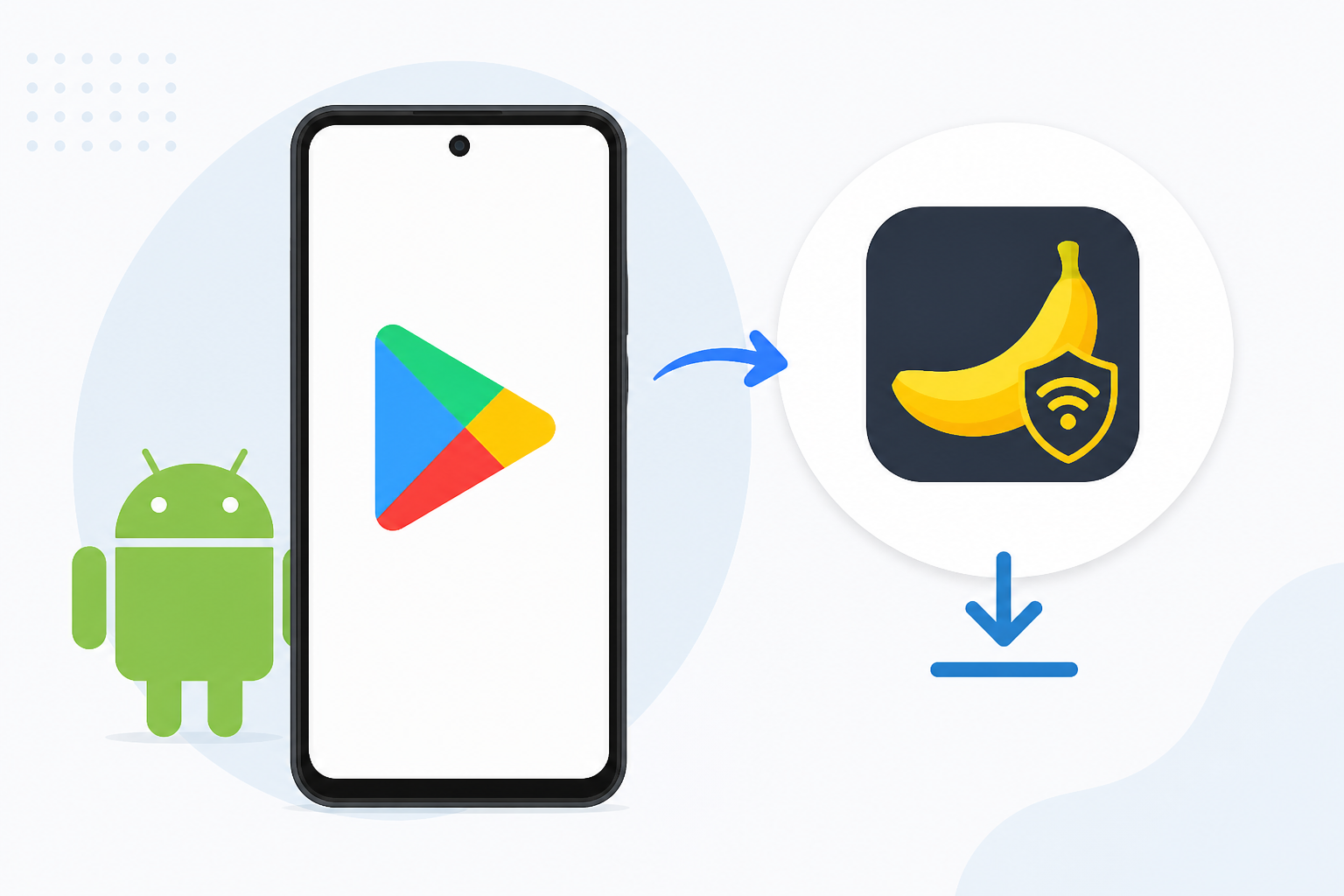
Google Play 스토어를 통해 Android에서 BananaVPN을 다운로드하세요.

BananaVPN: Download and Install Guide (Android & Fire Stick) — Download BananaVPN on Android via Google Play Store instructional illustration
BananaVPN: 다운로드 및 설치 가이드(Android & Fire Stick) — Google Play 스토어를 통해 Android에서 BananaVPN을 다운로드하는 방법 안내 그림
  1. Android 기기에서 Google Play 스토어를 열고 검색하세요 BananaVPN.
  2. 탭하세요 설치하세요, 설치되면 앱을 여세요.
  3. BananaVPN을 실행하고 필요한 경우 로그인하세요. 연결되면 보호됩니다.

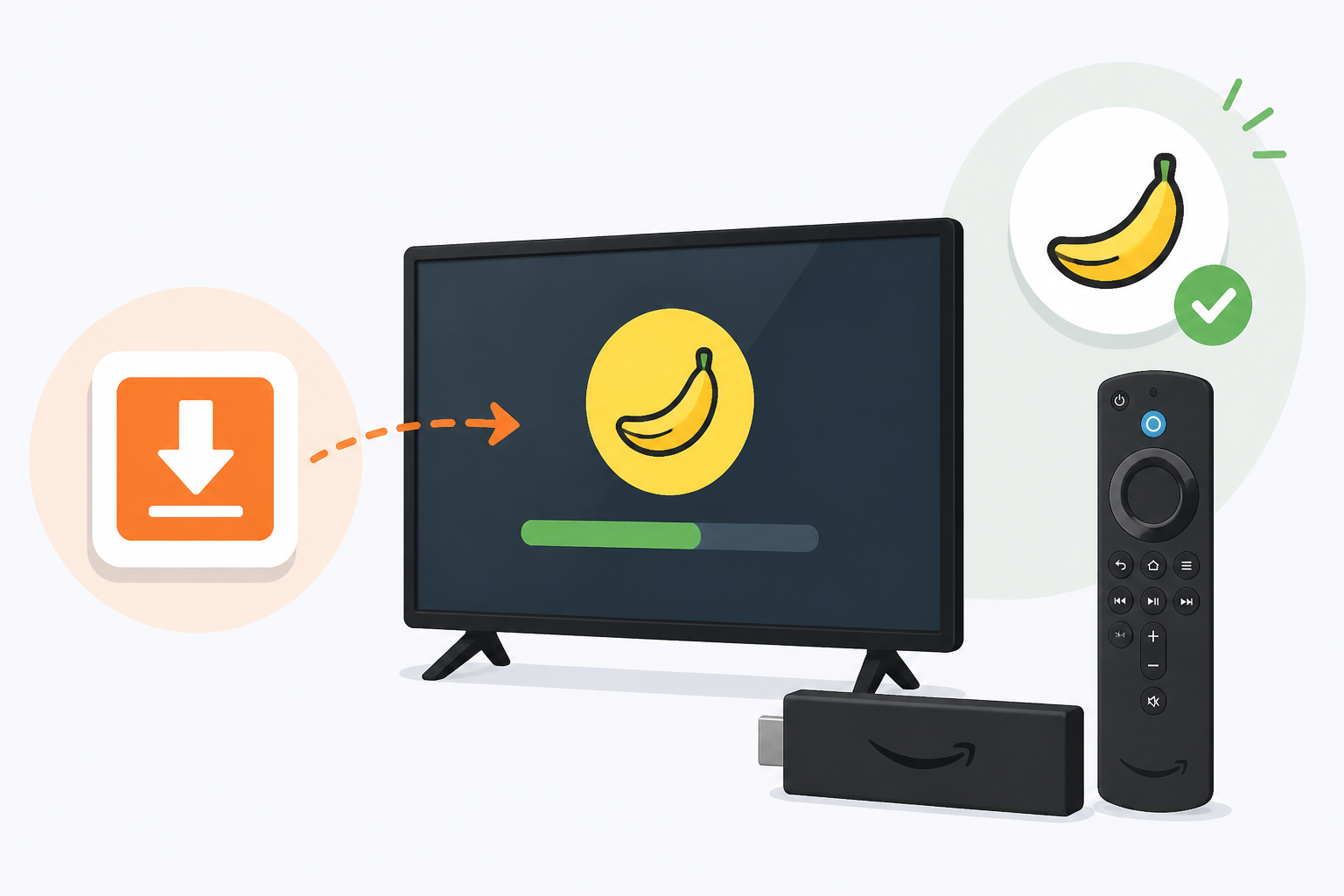
Downloader를 사용하여 Amazon Fire Stick에 BananaVPN을 설치하기

BananaVPN: Download and Install Guide (Android & Fire Stick) — Install BananaVPN on Amazon Fire Stick using Downloader instructional illustration
BananaVPN: 다운로드 및 설치 가이드(Android & Fire Stick) — Downloader를 사용하여 Amazon Fire Stick에 BananaVPN을 설치하는 방법 안내 그림
  1. Fire Stick에서 설정으로 이동하세요. & 장치 > 개발자 옵션으로 이동한 뒤 알 수 없는 소스의 앱 으로 켜기.
  2. 홈 화면으로 돌아가서 돋보기 검색으로 찾아보세요 Downloader, 설치한 뒤 원하시면 리모컨의 마이크 버튼을 길게 눌러 Downloader 앱을 찾아보세요.
  3. Downloader를 열고 https://go.wowlink.ca/BananaVPN URL 필드에 입력하고 이동.
  4. BananaVPN 설치가 완료되면 선택하세요 열기.
  5. BananaVPN을 열고 서비스를 주문할 때 사용한 이메일과 비밀번호로 로그인한 다음, 연결하려면 아래의 전원 버튼을 눌러 연결합니다. 상태 표시등이 녹색으로 바뀌면 보호됩니다.

팁: 리모컨의 마이크 버튼을 길게 눌러 'Downloader'라고 말하면 앱을 빠르게 찾을 수 있습니다.

이 답변이 도움이 되었나요?

로그인하지 않아도 이 답변을 평가할 수 있습니다.

커뮤니티

댓글 (0)

아직 승인된 댓글이 없습니다. 대화를 시작해 보세요.

실시간 지원 질문하고 한 곳에서 대화를 계속하세요.