
BananaVPN: Download- og installationsvejledning (Android og Fire Stick)
Denne vejledning forklarer, hvordan man downloader BananaVPN på Android-enheder via Google Play Butik, og hvordan man installerer BananaVPN på en Amazon Fire Stick ved hjælp af Downloader.
Hent BananaVPN til Android via Google Play Butik
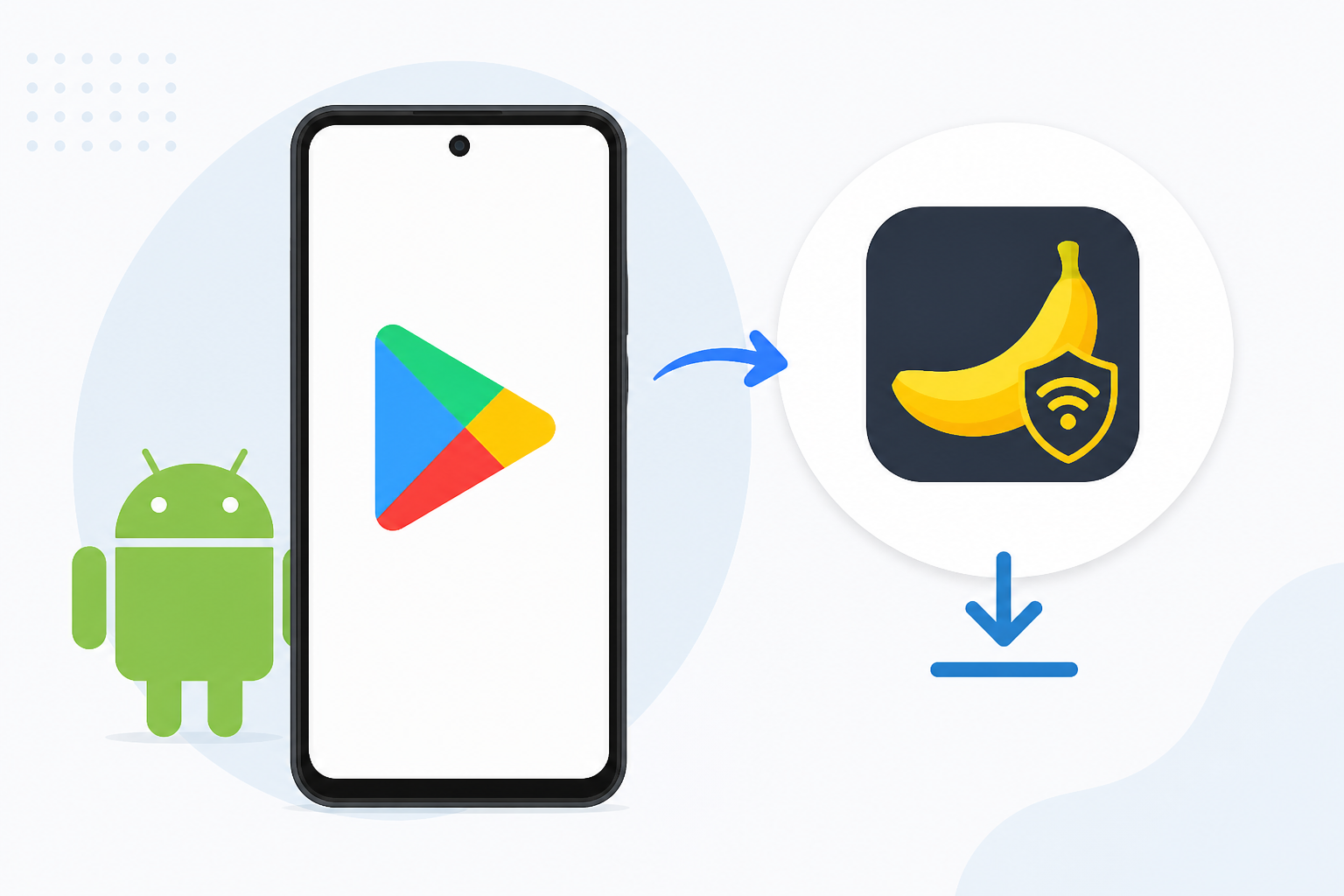
- Åbn Google Play Butik på din Android-enhed og søg efter BananaVPN.
- Tryk Installer, og åbn appen, når den er installeret.
- Start BananaVPN, og log ind, hvis det er nødvendigt. Du er beskyttet, når du er forbundet.
Installer BananaVPN på Amazon Fire Stick ved hjælp af Downloader.
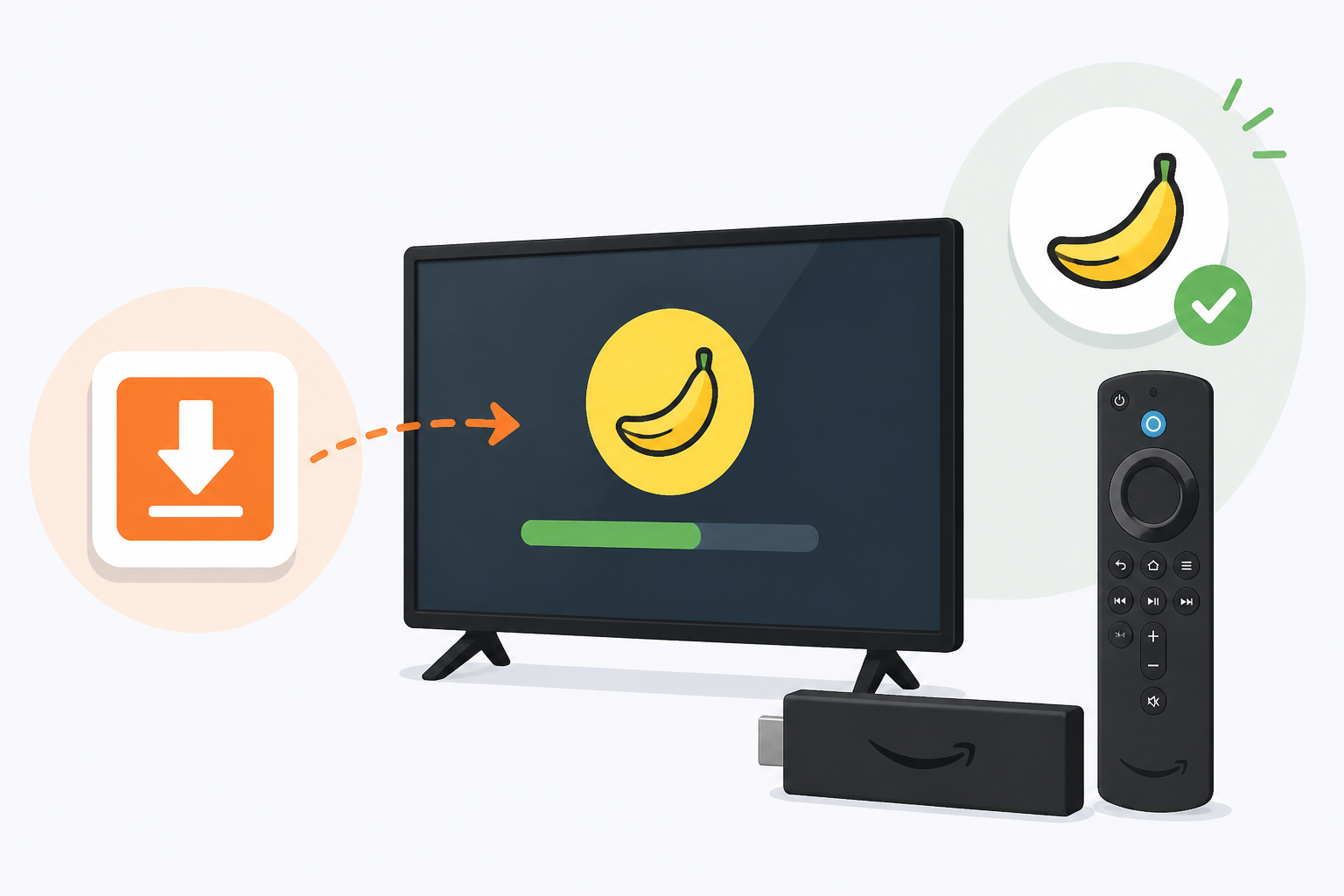
- På Fire Stick, gå til Indstillinger. & Enhed > Udviklerindstillingerne, og slå Apps fra ukendte kilder til TIL.
- Gå tilbage til startskærmen, brug søgefeltet til at finde Downloader, og installer den. Hvis du foretrækker, kan du trykke og holde mikrofonknappen på din fjernbetjening nede og sige Downloader for at finde appen.
- Åbn Downloader, indtast
https://go.wowlink.ca/BananaVPNi URL-feltet, og tryk Gå. - Når BananaVPN er færdig med at installere, vælg Åbn.
- Åbn BananaVPN, og log ind med den e-mail og adgangskode, du brugte, da du bestilte tjenesten, og tryk derefter på Tænd-knappen knappen for at oprette forbindelse. Når indikatoren bliver grøn, er du beskyttet.
Tip: Du kan trykke og holde mikrofonknappen på din fjernbetjening nede og sige 'Downloader' for at finde appen hurtigt.
Var dette svar nyttigt?
Du kan bedømme dette svar uden at logge ind.
Kommentarer (0)
Der er endnu ingen godkendte kommentarer. Start samtalen.