
BananaVPNBananaVPNBiztonságos. Privát. Gyors.
Magyar
Biztonságos ügyfélportál

BananaVPN: Letöltési és Telepítési útmutató (Android és Fire Stick)

Ez az útmutató bemutatja, hogyan töltheti le a BananaVPN-t Android eszközökre a Google Play Áruházon keresztül, és hogyan telepítse a BananaVPN-t az Amazon Fire Stickre a Downloader alkalmazás használatával. Töltse le a BananaVPN-t Androidon a Google Play Áruházból. BananaVPN: Letöltési és Telepítési útmutató (Android & Fire Stick) — A BananaVPN letöltése Androidon a Google Play Áruházon keresztül című útmutató illusztráció. Nyissa meg Android készülékén a Google Play Áruházat, és keressen rá a BananaVPN . Érintse meg Telepítse , majd nyissa meg az alkalmazást, miután telepítette. Indítsa el a BananaVPN-t, és jelentkezzen be, ha szükséges. Védve van, amint csatlakozik. BananaVPN telepítése az Amazon Fire Stickre a Downloader használatával BananaVPN: Letöltési és Telepítési útmutató (Android & Fire Stick) — A BananaVPN telepítése az Amazon Fire Stickre a Downloader használatával című útmutató illusztráció. Az Amazon Fire Sticken menjen a Beállításokhoz. & Eszköz > Fejlesztői beállítások…
← Knowledgebase

BananaVPN: Letöltési és Telepítési útmutató (Android és Fire Stick)

Ez az útmutató bemutatja, hogyan töltheti le a BananaVPN-t Android eszközökre a Google Play Áruházon keresztül, és hogyan telepítse a BananaVPN-t az Amazon Fire Stickre a Downloader alkalmazás használatával.

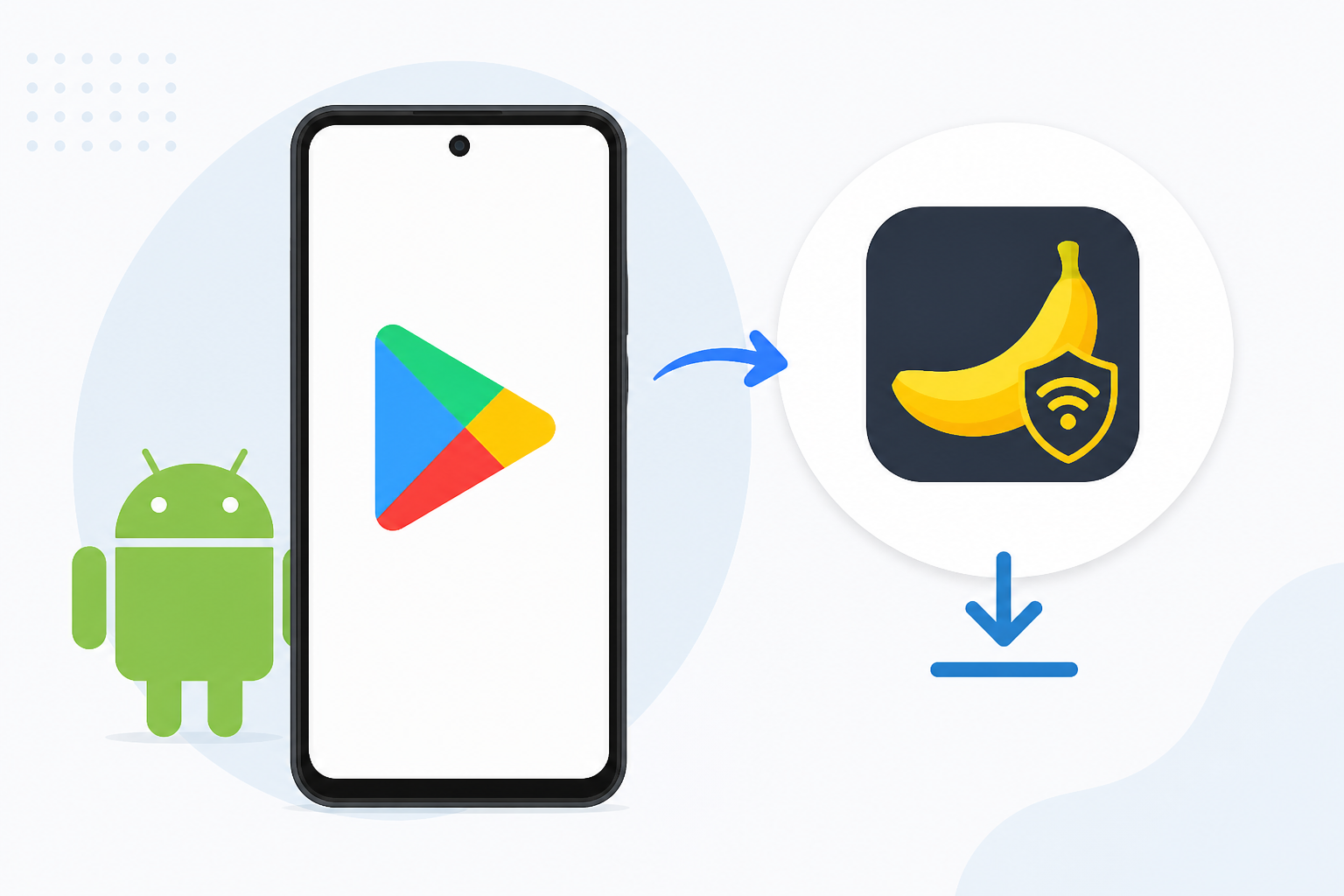
Töltse le a BananaVPN-t Androidon a Google Play Áruházból.

BananaVPN: Download and Install Guide (Android & Fire Stick) — Download BananaVPN on Android via Google Play Store instructional illustration
BananaVPN: Letöltési és Telepítési útmutató (Android & Fire Stick) — A BananaVPN letöltése Androidon a Google Play Áruházon keresztül című útmutató illusztráció.
  1. Nyissa meg Android készülékén a Google Play Áruházat, és keressen rá a BananaVPN.
  2. Érintse meg Telepítse, majd nyissa meg az alkalmazást, miután telepítette.
  3. Indítsa el a BananaVPN-t, és jelentkezzen be, ha szükséges. Védve van, amint csatlakozik.

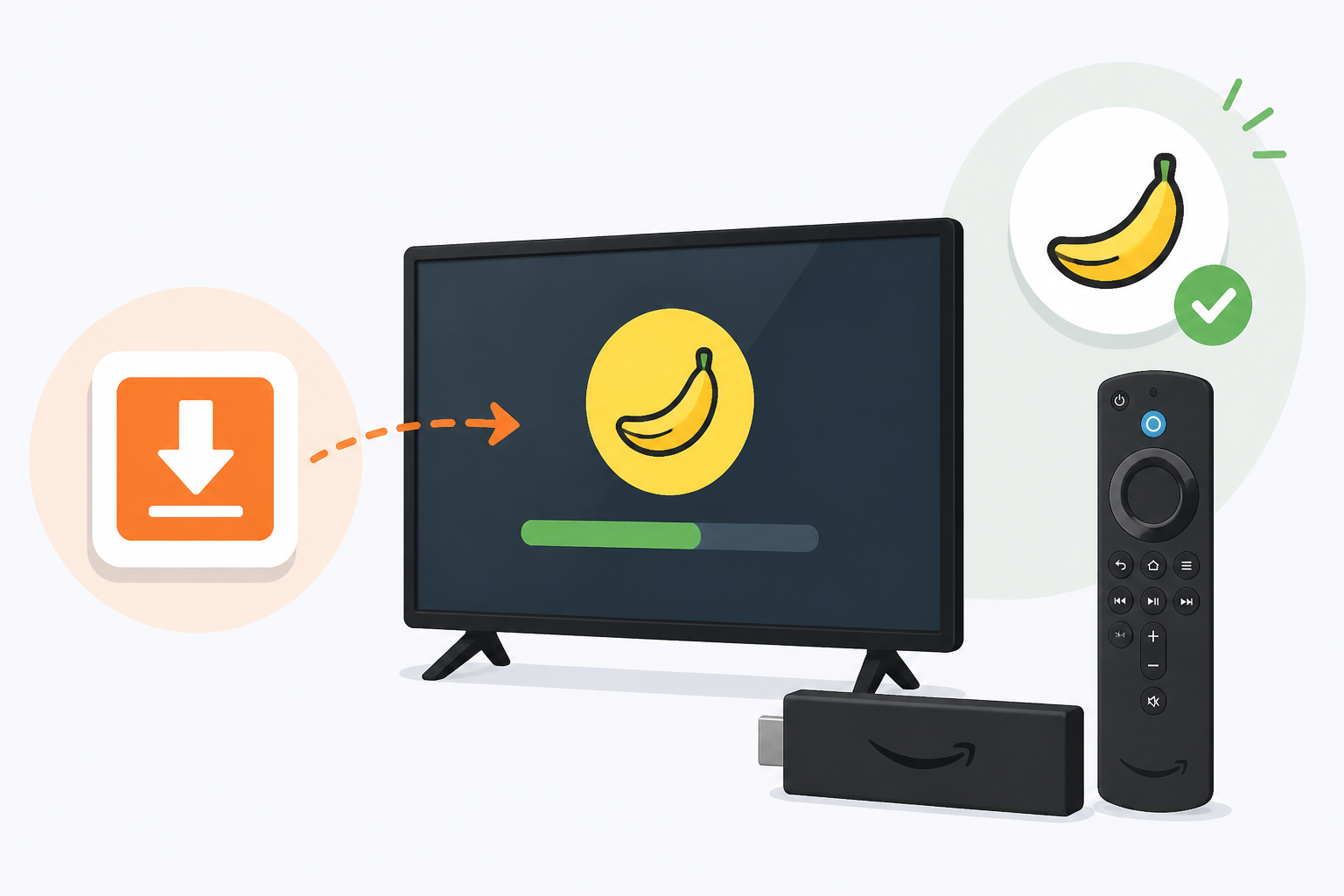
BananaVPN telepítése az Amazon Fire Stickre a Downloader használatával

BananaVPN: Download and Install Guide (Android & Fire Stick) — Install BananaVPN on Amazon Fire Stick using Downloader instructional illustration
BananaVPN: Letöltési és Telepítési útmutató (Android & Fire Stick) — A BananaVPN telepítése az Amazon Fire Stickre a Downloader használatával című útmutató illusztráció.
  1. Az Amazon Fire Sticken menjen a Beállításokhoz. & Eszköz > Fejlesztői beállítások, majd kapcsolja be Ismeretlen forrásokból származó alkalmazások bekapcsolva BEKAPCSOLVA.
  2. Térjen vissza a Kezdőképernyőre, használja a nagyító keresőt, hogy megtalálja Downloader, és telepítse azt. Ha szeretné, nyomja meg és tartsa lenyomva a távirányító mikrofon gombját, és mondja Downloader a alkalmazás megtalálásához.
  3. Nyissa meg a Downloader-t, írja be https://go.wowlink.ca/BananaVPN a URL mezőbe, és nyomja meg Menj.
  4. Amikor a BananaVPN telepítése befejeződik, válassza ki a Nyissa meg.
  5. Nyissa meg a BananaVPN-t, és jelentkezzen be ugyanol az e-mail címmel és jelszóval, amelyet a szolgáltatás megrendelésekor használt, majd nyomja meg a Bekapcsoló gomb gomb a csatlakozáshoz. Ha a jelző zöldre vált, védve van.

Tipp: Nyomja meg és tartsa lenyomva a távirányító mikrofon gombját, és mondja: "Downloader", hogy gyorsan megtalálja az alkalmazást.

Hasznos volt ez a válasz?

Bejelentkezés nélkül is értékelheti.

Community

Comments (0)

No approved comments yet. Start the conversation.

Live support Ask a question and keep the conversation in one place.