
BananaVPN:下載與安裝指南(Android 與 Fire Stick)
本指南說明如何透過 Google Play 商店在 Android 裝置上下載 BananaVPN,以及如何使用 Downloader 在 Amazon Fire Stick 上安裝 BananaVPN。
透過 Google Play 商店在 Android 上下載 BananaVPN
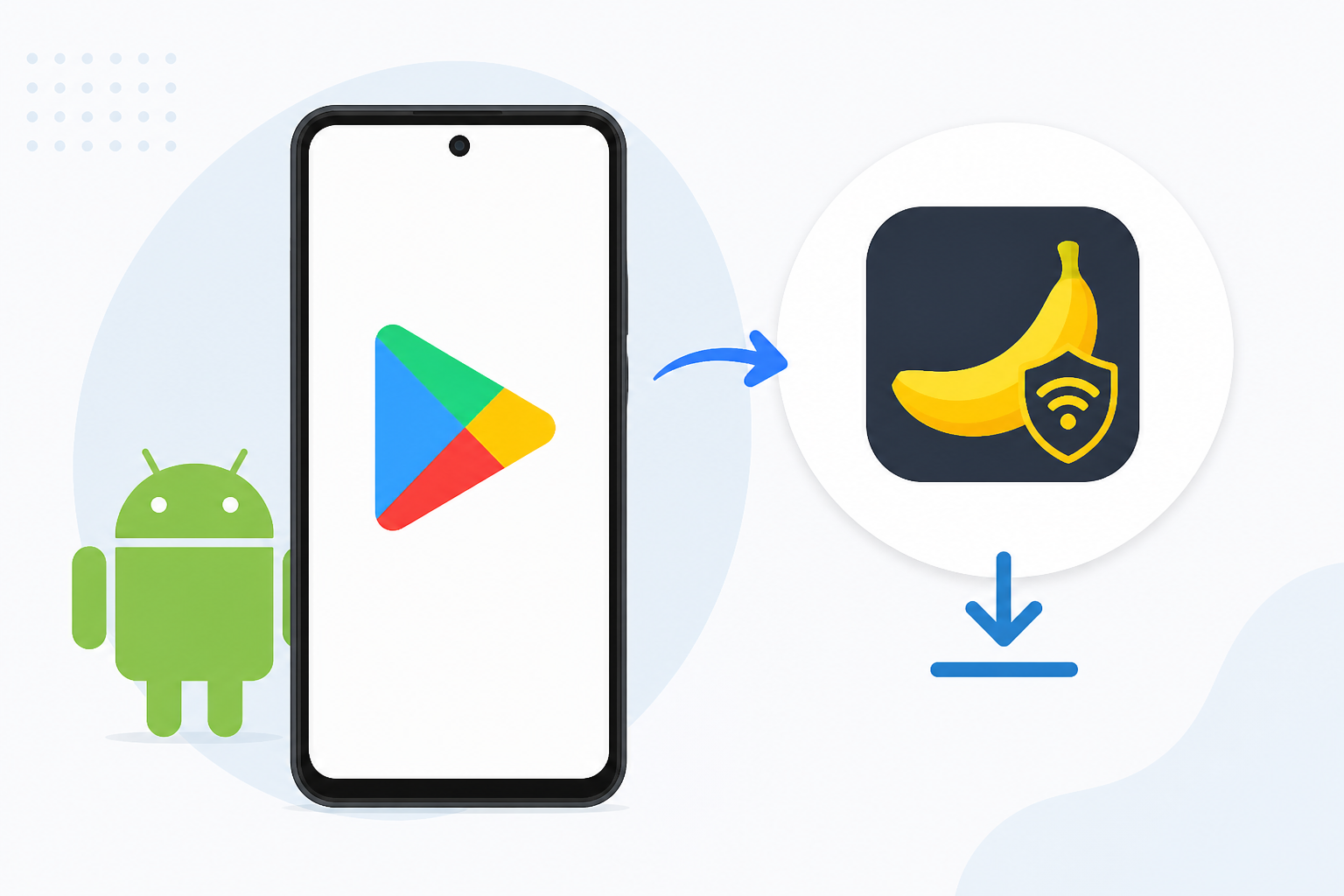
- 在您的 Android 裝置上打開 Google Play 商店,並搜尋 BananaVPN.
- 點擊 安裝,安裝完成後打開應用程式。
- 開啟 BananaVPN,如需要,登入。連線後您就受到保護。
使用 Downloader 在 Amazon Fire Stick 安裝 BananaVPN
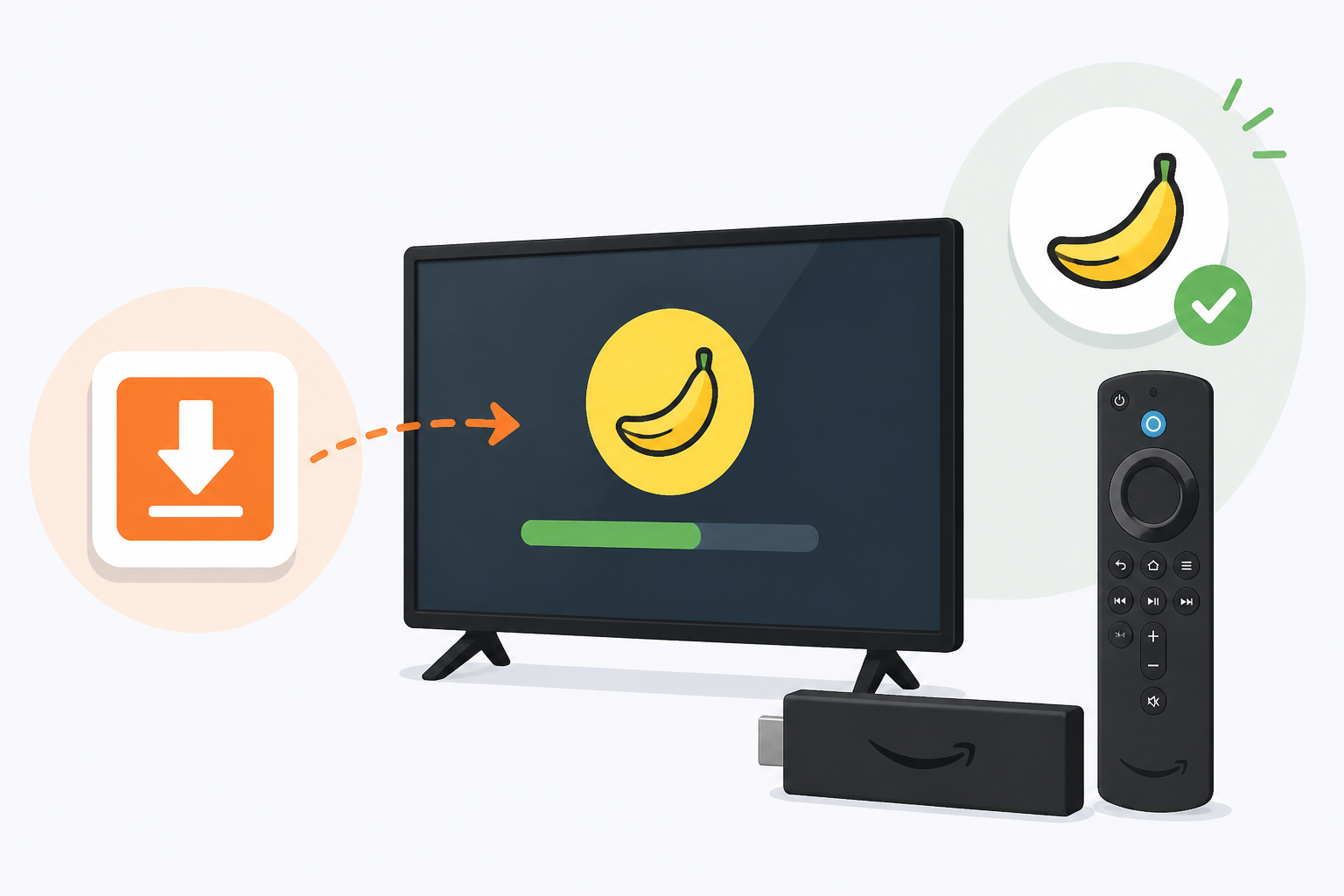
- 在 Fire Stick 上,前往設定 & 裝置 > 開發人員選項,然後將 未知來源的應用程式 開關設定為 開啟.
- 返回主畫面,使用放大鏡搜尋以尋找 Downloader,並安裝它。如果你願意,請長按遙控器上的麥克風按鈕並說 Downloader 以定位該應用程式。
- 打開 Downloader,輸入
https://go.wowlink.ca/BananaVPN在 URL 欄位中,然後按 前往. - BananaVPN 安裝完成後,選擇 開啟.
- 開啟 BananaVPN,使用訂購服務時使用的電子郵件和密碼登入,然後按下 連線 當指示燈變成綠色時,您就受到保護。
提示:您可以長按遙控器上的麥克風按鈕,並說出“Downloader”以快速定位該應用程式。
這個回答有幫助嗎?
無需登入即可評價此回答。
留言(0)
目前尚未有獲批留言。開始交流吧。